字詞解釋產生器使用教學
把文章裡的專有名詞、縮寫或難字加上說明:讀者滑鼠移過去、或用手機點一下,就會跳出讀音與解釋。整個流程不用寫程式,只要設定好字詞、複製一段嵌入碼貼到網站。
開啟字詞解釋產生器 → ← 回簡易教學1新增字詞
- 按 + 新增字詞,清單最上面會多出一張展開的編輯卡。
- 填字詞(必填),例如
SSD。 - 填讀音(選填,例如注音)和解釋,兩者至少填一項。
- 選擇比對方式:
- 文字片段:文章裡出現這幾個字就標記,適合中文詞。
- 獨立單字:前後要有空白才標記,適合短的英文縮寫,避免 EMAIL 裡的 AI 被誤標。
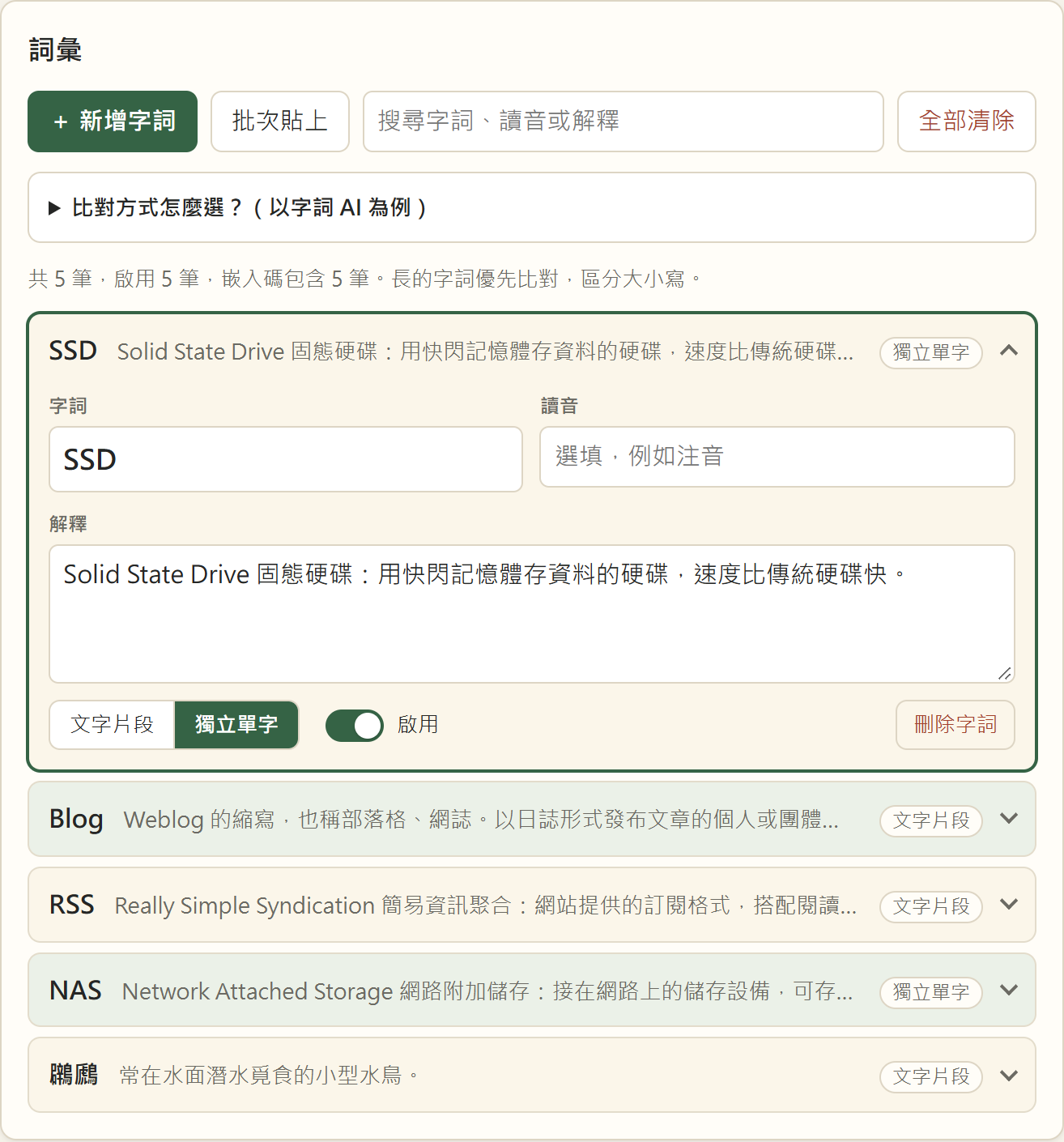
小提醒:字詞填完、離開欄位後,它會自動接到「預覽文字」最後面,馬上就能在預覽裡看到效果。不確定用哪種比對方式,可以點清單上方的「比對方式怎麼選?」,裡面有對照表。
2管理字詞清單
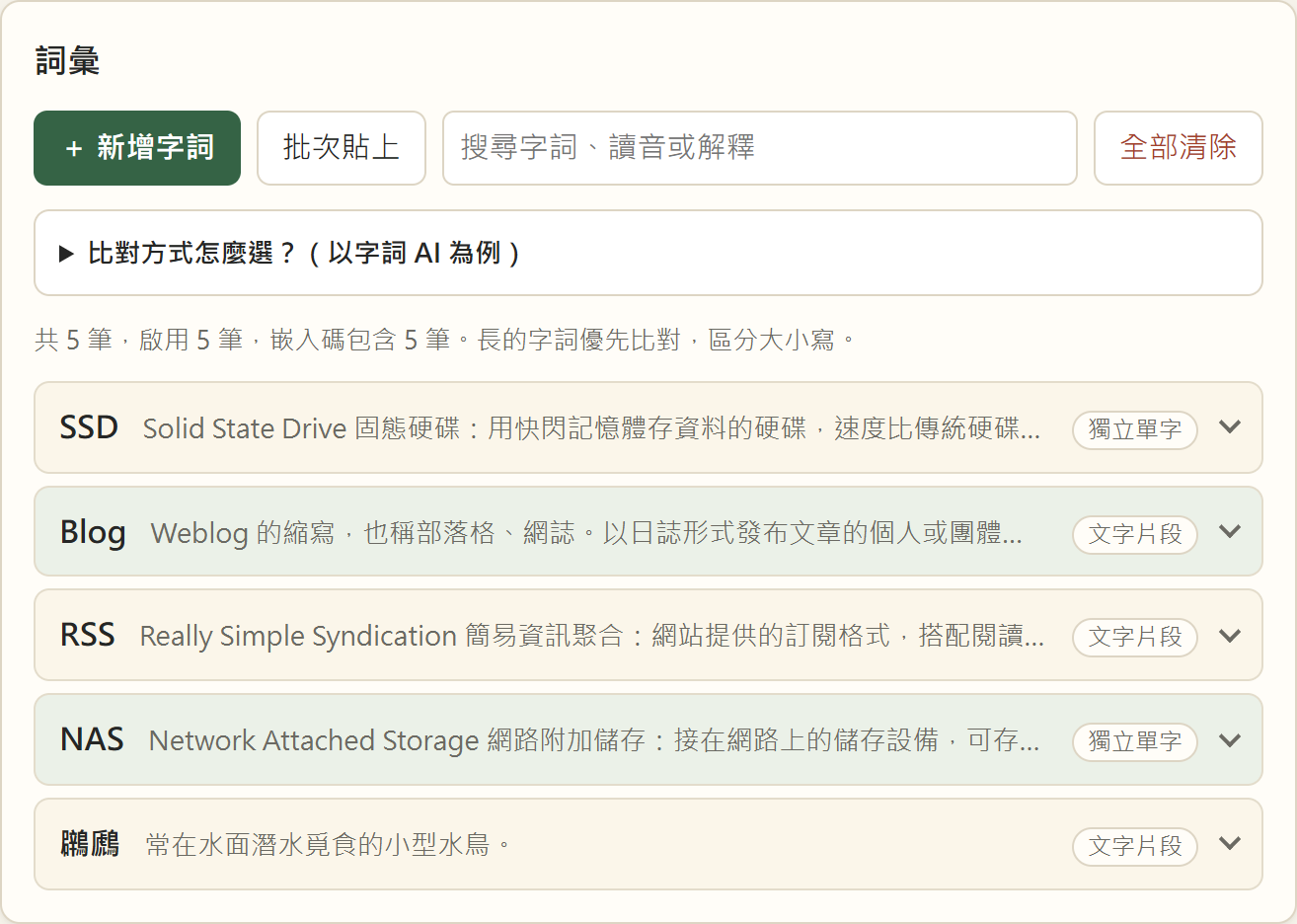
- 每個字詞平常收合成一行,點一下展開編輯,同一時間只會展開一張。
- 相鄰的字詞用米色、淡綠色交替,比較好對行;右邊的小標籤顯示比對方式、是否停用,或缺了什麼。
- 暫時不想用的字詞,把啟用開關關掉就好,不必刪除。
- 字詞多的時候用上方的搜尋框找。
- 一次要加很多個,用 批次貼上:每行一筆,用 Tab 分隔「字詞、讀音、解釋」,可以直接從試算表複製三欄貼上。
- 刪錯了不用怕,畫面下方會出現 復原,7 秒內可以救回。
3預覽效果
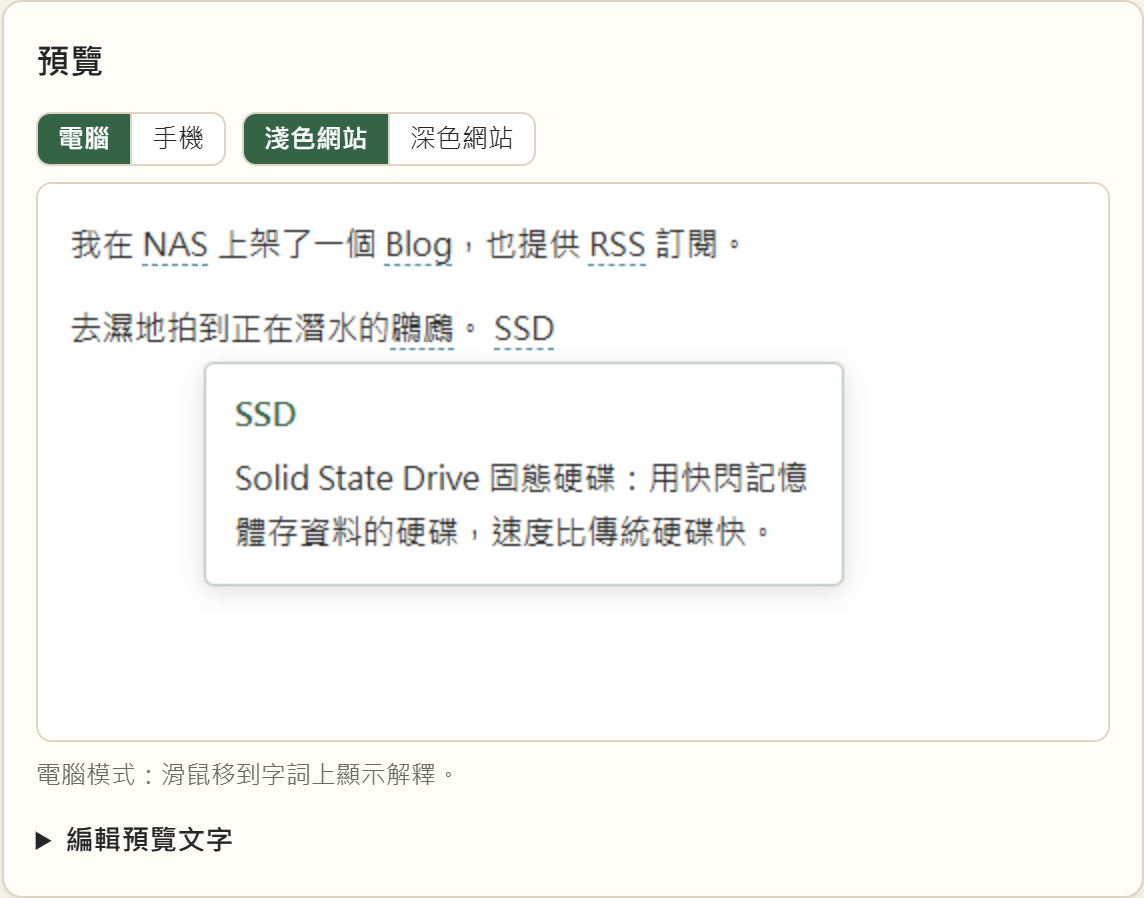
右側的預覽會即時套用目前的字詞與樣式。預覽上方可以切換:
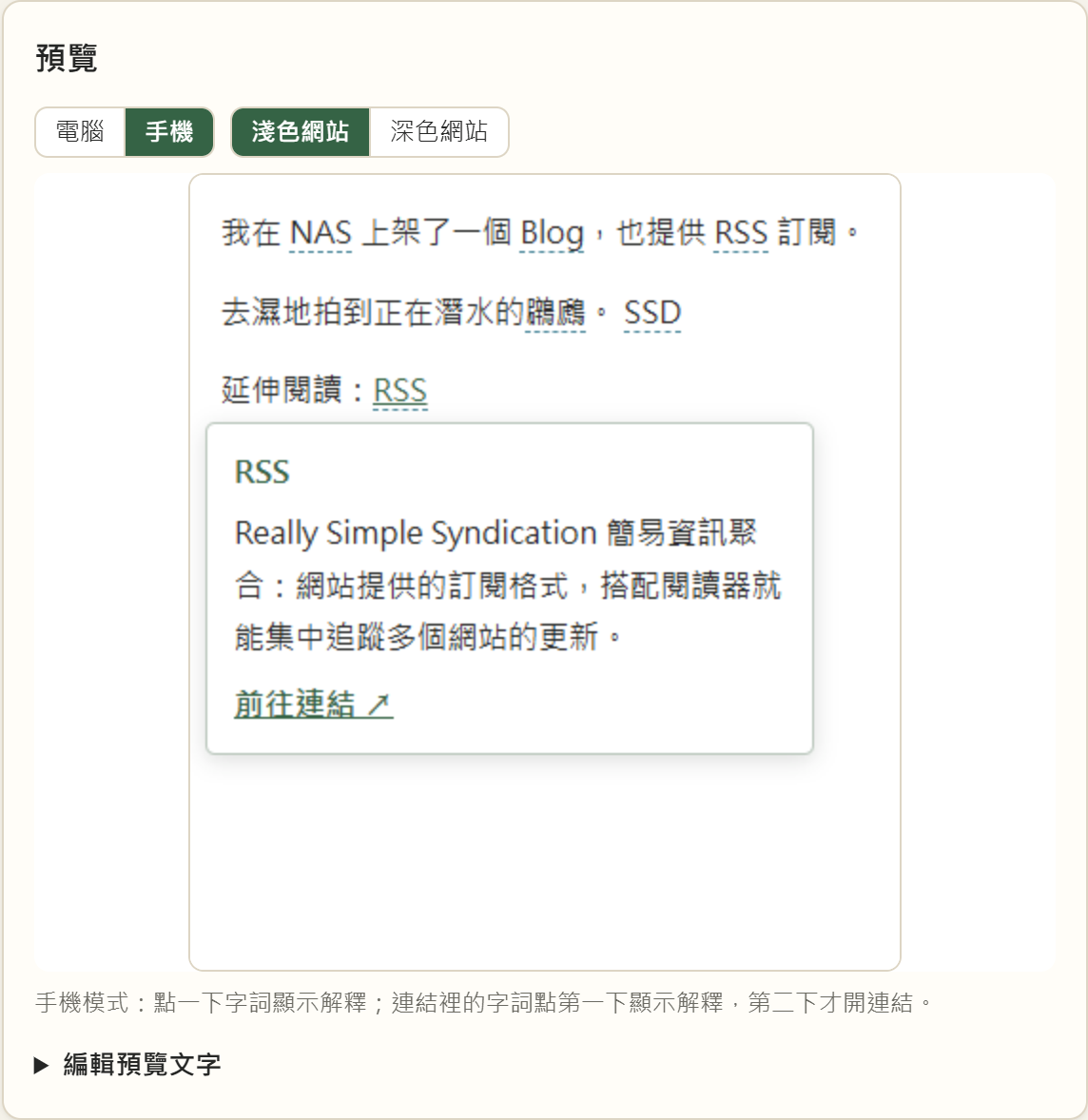
- 電腦/手機:電腦是滑鼠移上去顯示;手機是點一下顯示。字詞在連結裡時,手機要點第一下看解釋、第二下才開連結,解釋框裡也有「前往連結 ↗」。
- 淺色網站/深色網站:看說明框放在深色網站上的樣子。
點「編輯預覽文字」可以換成自己的文章段落;用 [文字](https://網址) 可以加連結,測試連結裡的字詞。
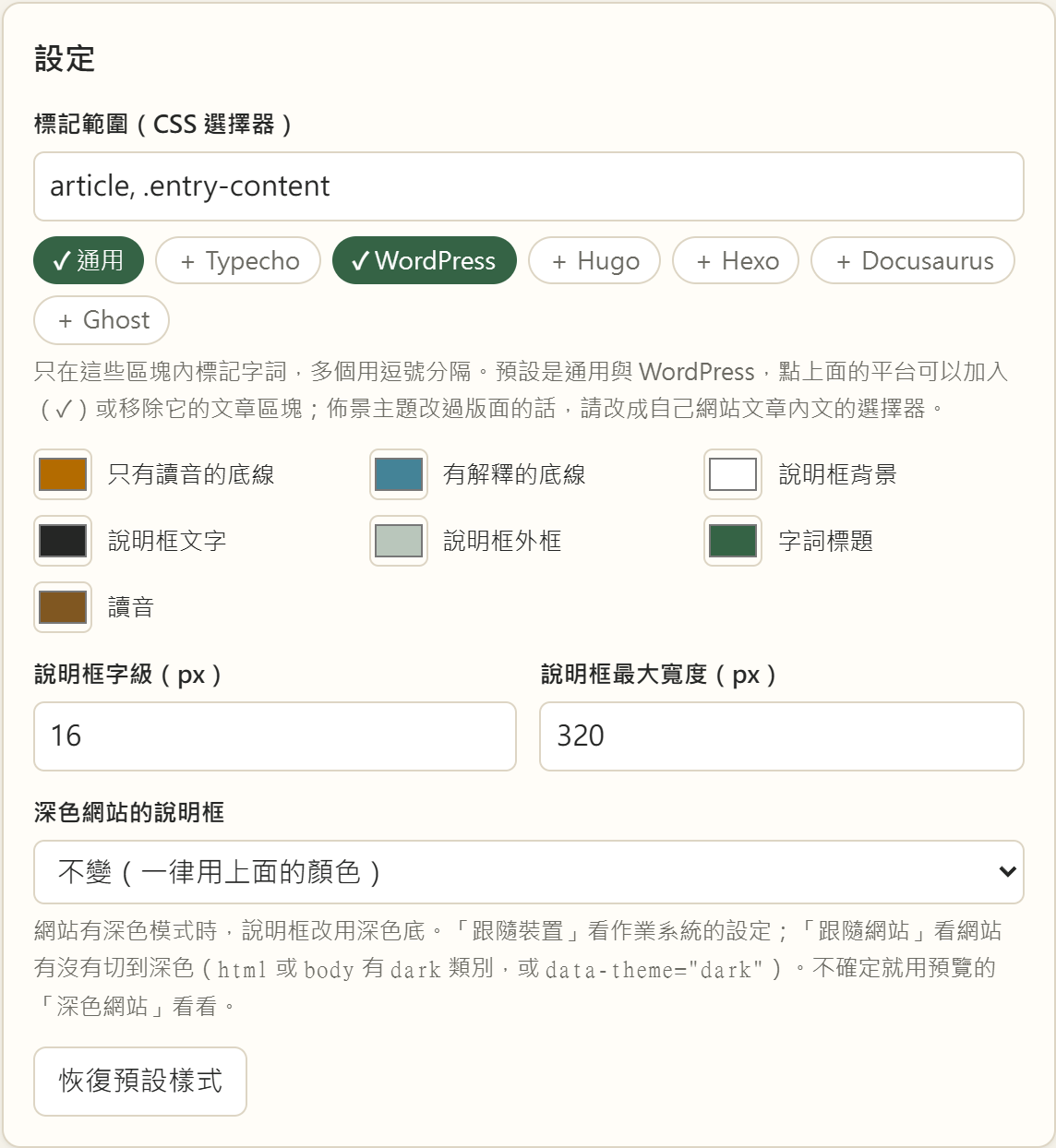
4設定標記範圍與樣式
- 標記範圍:只在文章內文標記,避免選單、頁尾也被加上底線。點你網站用的平台(WordPress、Hugo、Hexo、Ghost…)就會打勾並加入它的文章區塊;預設只勾通用與 WordPress,用其他平台記得點選加入。
- 佈景主題改過版面的話,可以直接在輸入框改成自己文章內文的 CSS 選擇器,多個用逗號分隔。
- 顏色與大小:底線、說明框背景、文字、外框、標題、讀音的顏色,以及說明框字級、寬度。
- 深色網站的說明框:網站有深色模式的話,選「跟隨裝置」或「跟隨網站」,說明框會跟著變深色。
5複製嵌入碼,貼到網站
- 按嵌入碼右上角的 複製。
- 貼到網站 HTML 的
</body>之前,或佈景主題設定裡的頁尾自訂程式碼區塊。
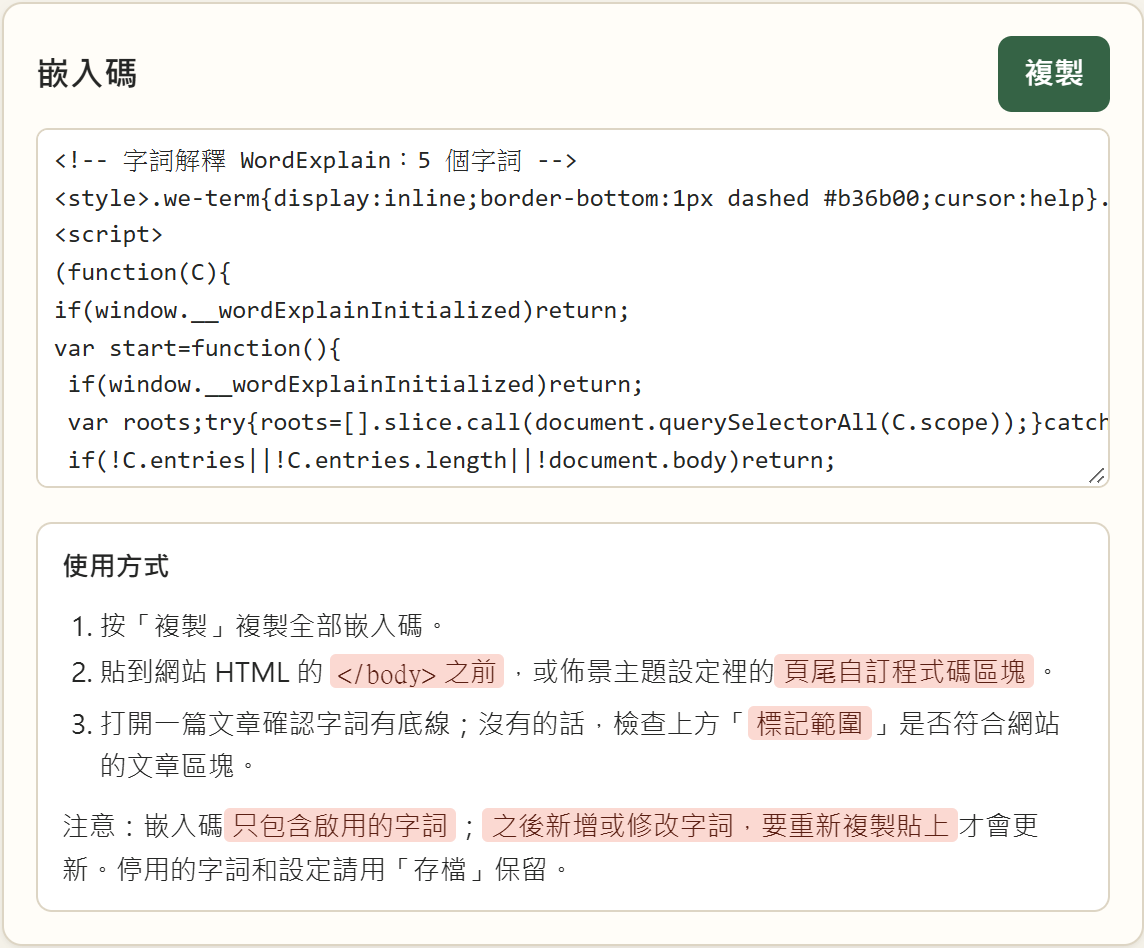
貼上的位置大概長這樣:
    …文章、頁尾…

    <!-- 字詞解釋 WordExplain:5 個字詞 -->
    <style>…</style>
    <script>…</script>
  </body>
</html>
常見平台可以放的地方:
| 平台 | 放在哪裡 |
|---|---|
| Ghost | 後台「設定 → Code injection → Site footer」 |
| WordPress | 用可以插入頁尾程式碼的外掛,或子佈景主題的 footer.php |
| Typecho | 佈景主題的 footer.php,</body> 前面 |
| Hugo、Hexo、Docusaurus | 佈景主題或設定檔提供的「頁尾自訂 HTML」位置;沒有的話放進頁面樣板的 </body> 前 |
6到文章上確認
- 打開一篇有出現這些字詞的文章,字詞下方應該有虛線底線(手機上是實線),滑過或點一下就會出現說明。
- 之後新增或修改字詞,要回到產生器重新複製、貼上嵌入碼,網站上的內容才會更新。
- 嵌入碼只包含已啟用的字詞,停用的不會出現在網站上。
7備份與搬家
產生器的資料只存在你目前使用的瀏覽器,不會上傳到任何伺服器。換電腦、換瀏覽器或清除瀏覽資料前,記得先備份。
- 存檔(JSON):下載一個備份檔,包含所有字詞(含停用的)、設定與預覽文字。
- 讀檔:讀入備份檔,可以選合併字詞(加進目前清單)或全部取代。
- 從嵌入碼讀回:手邊只剩網站上的嵌入碼時用。嵌入碼裡只有啟用的字詞和樣式,停用的字詞與預覽文字救不回來。

8沒有出現底線時
- 嵌入碼有沒有貼完整?要從
<!-- 字詞解釋一路貼到最後的</script>。 - 標記範圍對不對?選擇器要對得到文章內文的區塊。可以在瀏覽器按右鍵「檢查」,看文章內文外層的 class。
- 比對方式是「獨立單字」嗎?字詞前後要有空格,
使用AI或AI,都不會標記,要寫成使用 AI、AI ,。 - 大小寫一樣嗎?比對會區分大小寫,
ai和AI是不同字詞。 - 字詞在程式碼或表單裡?程式碼區塊、輸入框裡的文字不會標記。